Par Fiona Quinn – Consultante en solutions d’apprentissage, Enovation
Actions pratiques pour les administrateurs Moodle et Totara
Moodle et Totara sont conçus pour répondre aux norms WCAG 2.1 Level AA. Toutefois, les thèmes personnalisés, plugins tiers et pratiques de création de contenu peuvent compromettre la conformité à l’EAA (Directive (EU) 2019/882).
Voici comment assurer la conformité de votre plateforme Moodle ou Totara, tout en améliorant l’expérience d’apprentissage de tous.
1. Commencez par un audit d’accessibilité
Évaluez votre LMS au regard des WCAG 2.1 AA grâce à des tests automatisés et manuels.
Outils automatisés
Avec BrowserStack, Axe ou Wave, identifiez :
- Contrastes insuffisants
- Textes alternatifs manquants
- Navigation non accessible au clavier
- Absence d’indicateurs de focus
- Structures de titres incorrectes
- Liens non descriptifs
- Vidéos sans sous-titres
Tests manuels
- Testez avec des lecteurs d’écran : NVDA, JAWS, VoiceOver
- Testez la navigation uniquement au clavier (Tab, Shift+Tab, Enter, Esc)
- Vérifiez le contraste (e.g. WebAIM Contrast Checker)
Audit du contenu
- Vérifiez la présence de textes alternatifs pertinents
- Contrôlez l’usage correct des titres (vraies balises, pas seulement du gras)
- Confirmez la présence de sous-titres ou transcriptions pour les vidéos
Incluez les eBooks dans votre audit, car ils relèvent également de la législation
2. Vérifiez la conformité des thèmes et plugins
Thèmes
Les thèmes définissent l’apparence, la navigation et la structure de votre LMS. Bien que les thèmes de base (Boost pour Moodle, thème de base Totara) soient conformes WCAG, les thèmes personnalisés introduisent souvent des problèmes d’accessibilité.
Plugins
Les plugins élargissent les fonctionnalités mais peuvent aussi introduire des anomalies de conception ou de compatibilité. Un audit systématique est recommandé.
3. Élaborez un plan de mise en conformité
Après l’audit :
- Priorisez les correctifs critiques (navigation, connexion, pages de cours)
- Attribuez les responsabilités et créez un calendrier
- Planifiez des ré-audits réguliers pour mesurer les progrès
4. Publiez une déclaration d’accessibilité
Les organisations doivent publier une déclaration expliquant leur niveau de conformité et les éventuelles limitations connues. Le site français de Design Numérique propose des modèles et lignes directrices pour structurer cette déclaration – voir exemple ici.
5. Assurez une mise à jour et une formation continue
L’accessibilité est un effort collectif. Formez vos administrateurs et créateurs de cours à:
- Identifier les problèmes récurrents
- Appliquer les bonnes pratiques
- Utiliser les outils d’assistance pour tester
- Suivre l’évolution des normes WCAG
- Re-tester après les mises à jour de thème ou de plugin
- Surveiller les nouvelles versions
- Mettre à jour régulièrement votre déclaration d’accessibilité
Solutions pratiques d’Enovation
Audit du contenu
Le Brickfield Accessibility Toolkit est un outil intégré à Moodle, conçu pour repérer et corriger les problèmes d’accessibilité. Il fournit des explications pédagogiques pour aider les concepteurs à corriger les erreurs.
Le TinyMCE accessibility checker est disponible avec un abonnement premium, il permet aux auteurs de détecter et corriger les problèmes directement depuis l’éditeur.
Intégrations certifiées
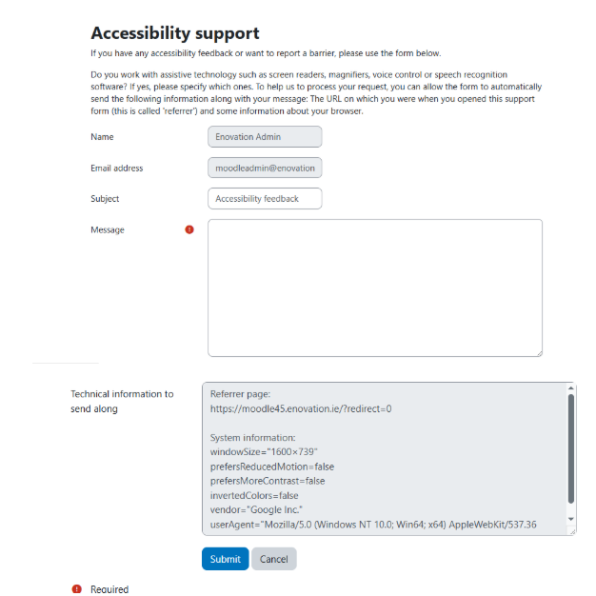
ReadSpeaker est une intégration certifiée Moodle qui s’intègre de manière fluide à l’environnement de la plateforme pour offrir une synthèse vocale de haute qualité, avec des voix naturelles. Elle renforce l’accessibilité des contenus et permet des aménagements adaptés à tous les profils d’apprenants, y compris lors des évaluations.
Simple à déployer, cette solution permet aux étudiants d’accéder à du contenu enrichi selon les principes de la Conception Universelle de l’Apprentissage (CUA) ainsi qu’à des outils d’accessibilité, directement depuis l’environnement Moodle®. En intégrant la technologie vocale avancée de ReadSpeaker, nous accompagnons les établissements et organisations dans la création d’expériences d’apprentissage plus inclusives, flexibles et engageantes.
Thème Moodle, Boost Union
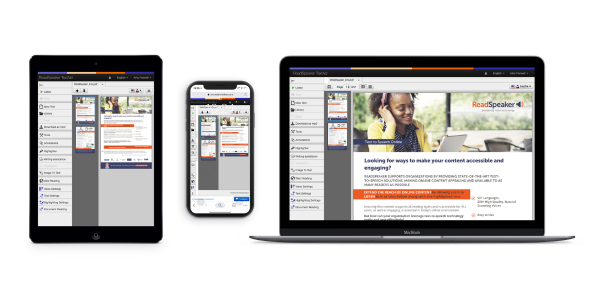
Boost Union est un thème « enfant » de Boost, certifié WCAG. Il est conçu pour être configurable et désactivé par défaut, ce qui permet d’activer uniquement les options nécessaires.
Il inclut notamment :
- Une fonctionnalité de remontée des problèmes d’accessibilité
- Un outil pour rédiger et afficher une déclaration d’accessibilité
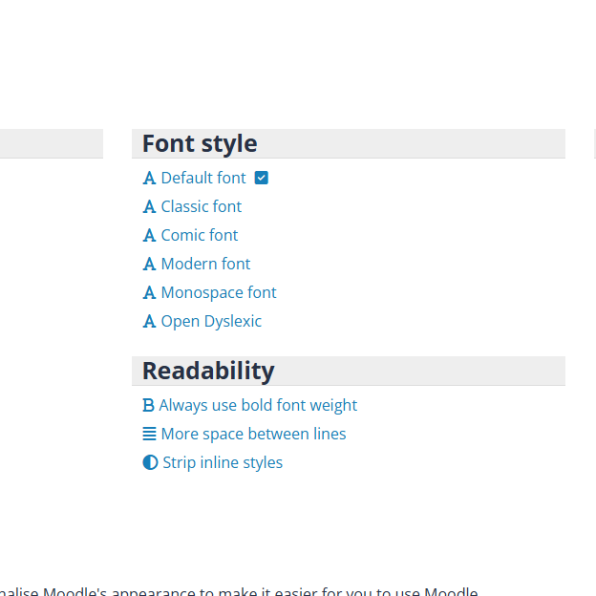
Plugin d’accessibilité : Moodle-local_accessibilitytool
Il permet aux utilisateurs d’ajuster :
- Le schéma de couleurs
- Le style de police
- La lisibilité
- La taille du texte
Ces options profitent à tous les apprenants, y compris ceux ayant des besoins spécifiques.
Plugins : bonnes pratiques
- Demandez des déclarations d’accessibilité aux développeurs
- Consultez les Accessibility Conformance Reports (ACRs) de Moodle/Totara
- Évitez les plugins obsolètes
- Testez toujours manuellement avant la mise en production