

Vous avez passé des heures à créer un superbe module e-learning sur Articulate Rise ou Storyline, mais au moment de le mettre sur Moodle/Moodle WorkPlace, c’est le drame : les notes ne remontent pas, ou l’activité ne se marque jamais comme « terminée », ou un apprenant reste bloqué en mode revue.
Avant de parler réglages, retenez une idée clé :
Moodle ne devine pas votre intention pédagogique. Il interprète uniquement les données envoyées par votre module SCORM.
Le secret d’un suivi réussi réside dans l’alignement entre 3 couches :
- Le module décide quoi envoyer (statut, score…)
- L’API SCORM transporte ces informations
- Moodle décide comment les interpréter (note, progression, achèvement)
Quand ces 3 niveaux sont alignés, le suivi devient simple et fiable.
1. C’est quoi un « Paquet SCORM » ?
Inutile d’être développeur pour comprendre le SCORM. Imaginez-le comme un conteneur (le fichier .zip) dans lequel se trouve tout votre cours. Pour que Moodle/WP puisse l’ouvrir et comprendre ce qu’il y a dedans, il a besoin d’un fichier essentiel : imsmanifest.xml.
- Le Manifeste : Il indique à Moodle quel fichier lancer et comment le module est structuré.
- Pourquoi ça ne fonctionne pas ? Souvent parce que le fichier n’est pas à la racine du ZIP ou alors parce qu’il est corrompu.
CONSEIL : Zippez directement le contenu du dossier de publication, pas le dossier parent. Les outils auteurs compressent les modules au bon niveau.
2. Comprendre la logique de suivi avant de publier
Avant même d’ouvrir Moodle/WP, posez-vous une question simple :
Quel type de validation voulez-vous voir apparaître dans le LMS ?
En réalité, Moodle interprète les SCORM selon deux grandes logiques :
- Validation par progression → statut Complété (Completed)
- Validation par performance → statut Réussi (Passed)
Les outils auteurs traduisent ces logiques en différents “reporting status”.
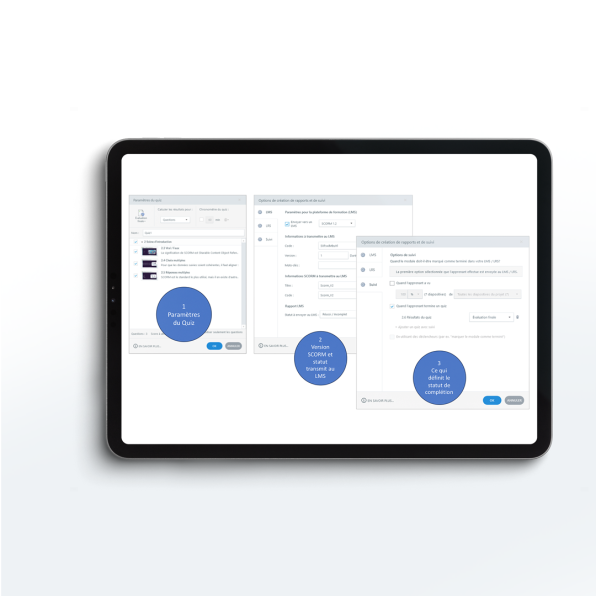
2.1 Le Statut de Rapport (Reporting Status) : Quel message envoyer à Moodle ?
La plupart des outils proposent quatre combinaisons. Si les deux premières sont les « stars », les autres ont aussi leur utilité (plus rare) :
|
Statut |
Quand l’utiliser ? |
L’effet dans Moodle |
|
Réussi/Incomplet (Passed / Incomplete) |
Quiz ou validation par score |
L’activité devient “Réussi” ou reste “En cours” |
|
Complété/Incomplet (Completed / Incomplete) |
Consultation simple |
L’activité passe à “Terminée” |
|
Réussi/Échoué (Passed / Failed) |
Examens stricts. |
Si l’apprenant échoue, le statut « Échoué » est envoyé. |
|
Complet/Échoué (Completed / Failed) |
Cas très spécifiques |
Indique que l’apprenant a fini le parcours mais n’a pas atteint le score. Peu utilisé car cela crée de la confusion pour l’apprenant. |
Important : Le module décide du statut. Moodle ne fait que l’interpréter.
2.2 Les réglages souvent « cachés » mais essentiels
Même s’ils semblent techniques, ces paramètres sont utiles et doivent être vérifiés :
- Le critère de suivi (Tracking) : Vous devez dire à l’outil quand il doit envoyer le statut « Complété ».
- Par progression (ex: 90% vues). Simple, mais l’apprenant peut « passer » les diapositives sans lire et attention si vous avez des diapositives optionnelles.
- Par le résultat du quiz souvent le plus fiable.
- Par un déclencheur (Storyline) vous décidez qu’un événement précis envoie le statut “Terminé” au LMS.
- La version SCORM :
- SCORM 1.2 reste généralement le choix le plus stable et compatible dans Moodle pour le suivi standard (statut et score).
- SCORM 2004 peut être utile pour des scénarios avancés de séquencement ou des “suspend data” plus longues, mais il est rarement indispensable pour des modules Rise ou Storyline classiques.
Le saviez-vous ? Si vous choisissez « Réussi/Échoué », certains LMS considèrent qu’un échec est définitif. Pour laisser une seconde chance à l’apprenant sans stress, le mode « Réussi / Incomplet » est souvent préférable.
3. Configurer Moodle
Une fois les données envoyées par le module, Moodle/WP décide :
- Si cela devient une note
- un achèvement d’activité
- une progression dans un parcours ou une certification (Workplace)
Les réglages ci-dessous ne modifient pas votre SCORM. Ils définissent seulement la manière dont Moodle interprète ses informations.
Scénario A : Validation par progression
« Je veux que mes apprenants consultent le contenu »
Logique système : statut “Complété (Completed)”
- Méthode d’évaluation : Choisissez « Objets d’apprentissage ».
- Achèvement d’activité : Cochez à la fois « Réussi » et « Terminé ».
Pourquoi ? Si le module n’envoie pas de note, Moodle ne doit pas chercher un score inexistant.
Scénario B : Validation par performance
« Je veux remonter un score de Quiz »
Logique système : statut “Réussi (Passed)”
- Méthode d’évaluation : Choisissez « Note la plus haute ».
- Laissez le module transmettre la note depuis la slide de résultats.
- Achèvement d’activité : Cochez également « Réussi » (et « Terminé » si nécessaire)
Astuce terrain : Cocher “Réussi” et “Terminé” couvre la majorité des outils auteurs. Si votre parcours exige un score minimum strict (certification Workplace par exemple à privilégiez uniquement “Réussi”.
4. Le piège classique : Le score de maîtrise
Dans les réglages de l’activité SCORM dans Moodle, vous verrez une option nommée « Le score de maîtrise prime sur le statut ».
- Réglage recommandé : NON. Sauf cas très particulier.
Pourquoi ? Parce que ce réglage peut forcer Moodle à imposer sa propre règle locale, même si le SCORM envoie déjà un statut fiable.
Résultat possible :
- passage automatique en mode revue
- impossibilité d’améliorer son score
- incohérence dans les tentatives
Activez-le uniquement si votre module ne transmet pas correctement les statuts.
5. Tentatives et comportement apprenant
Un statut “Réussi/Échoué (Passed/Failed)” peut influencer la gestion des tentatives :
- nouvelle tentative autorisée
- tentative bloquée
- passage en revue
Dans Moodle Workplace, cela peut même impacter une certification.
Un mauvais statut SCORM peut bloquer un parcours alors que l’activité semble terminée.
Pensez toujours à tester :
- nouvelle tentative
- remise à zéro
- comportement après réussite
6. Checklist finale avant de lancer le cours
Avant d’envoyer l’invitation à vos 500 apprenants, veuillez vous référer à l’image ci-contre.
Attention : Ne testez jamais avec votre compte Administrateur ! Les administrateurs ont des « super-pouvoirs » qui faussent les résultats du suivi. Prenez 2 minutes pour créer un compte de test.

7. Vous travaillez avec des prestataires ?
N’hésitez pas à préciser les paramètres SCORM dans votre cahier des charges afin que le prestataire vous livre des modules conformes à vos exigences.
- le reporting status attendu
- la version SCORM
- la logique de validation (progression ou performance)
Cela évite 80% des problèmes d’intégration.
En résumé :
Un SCORM fonctionne quand trois éléments parlent le même langage :
- Le module décide
- L’API transmet
- Moodle interprète
Quand ces couches sont alignées, l’intégration devient fluide et vos apprenants profitent enfin d’une expérience claire et cohérente.
Et si vous voulez tester vos SCORM et mieux les comprendre, vous pouvez utiliser la plateforme SCORMCLOUD qui décortique les traces de vos modules.
Vous avez un doute sur un paramètre spécifique de Storyline ou Rise ? Posez-nous vos questions, nous serons ravis de vous aider à décoder ce que votre SCORM raconte vraiment à Moodle.